
《快影》是一款视频剪辑软件,字幕动画功能隐藏得比较好但真的很实用。小编今天就把制作步骤讲清楚,从导入视频开始,到添加字幕、选择样式、进入动画设置界面挑效果调参数。各种动画效果的特点和调节方法都有说明,学会后能给视频增添不少亮点。感兴趣的小伙伴们和小编一起看看吧!
在快影中制作字幕动画,能为视频增添更多趣味性和吸引力。以下是详细的制作步骤:
导入视频并添加字幕
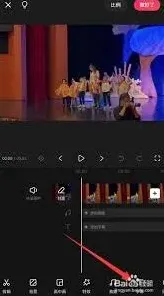
首先,打开快影应用,导入你想要添加字幕动画的视频素材。点击“字幕”按钮,选择合适的添加方式,可以手动输入字幕内容,也可以通过语音转字幕功能快速添加。
选择字幕样式
添加字幕完成后,选中字幕,在界面下方会出现字幕样式选项。这里有多种预设的字体、颜色、大小等样式可供选择,你可以根据视频的风格和主题挑选合适的样式,让字幕与视频整体风格相匹配。
进入字幕动画设置
选中要添加动画效果的字幕,点击“动画”按钮,快影提供了丰富多样的字幕动画效果,如淡入淡出、出现、放大缩小、旋转、滑动等。
调整动画参数
对于每种动画效果,你都可以进一步调整其参数。比如淡入淡出效果,可以设置淡入和淡出的时长,控制字幕出现和消失的速度;滑动效果能设置滑动的方向和速度,使字幕按照你期望的方式进入和离开画面。通过合理调整这些参数,能让字幕动画更加自然流畅,符合视频节奏。
预览与调整
完成字幕动画设置后,点击播放按钮进行预览。仔细观察字幕动画与视频的配合情况,若发现有不满意的地方,可随时返回修改字幕内容、动画效果或参数,直至达到理想的效果。
添加多个字幕动画
你还可以为视频中的不同字幕添加不同的动画效果,以增加变化和层次感。例如,在介绍不同场景或人物时,为相应的字幕设置独特的动画,让观众更容易区分和理解视频内容。
导出视频
当字幕动画制作完成并确认无误后,点击右上角的“导出”按钮,将带有精彩字幕动画的视频保存到本地相册。
通过以上步骤,利用快影就能轻松制作出富有创意和吸引力的字幕动画,让你的视频更加生动有趣,吸引观众的目光。快来试试吧,为你的视频创作增添新的亮点!
快影快影名人堂查看教程详解
在快影这个充满创意与乐趣的视频创作平台上,快影名人堂汇聚了众多优秀创作者及其精彩作品。那么,该如何查看快影名人堂呢?
首先,打开快影应用程序。进入主界面后,在界面下方的菜单栏中,仔细寻找并点击“发现”选项。这是进入各类精彩内容展示区域的关键入口。
点击“发现”选项后,会进入一个新的页面。在这个页面中,需要留意各种推荐内容板块。通常,快影名人堂会在比较显眼的位置展示,可能会有专门的标识或推荐区域。
如果没有直接看到明显的名人堂入口,可以尝试在页面中上下滑动浏览。有时候,它可能不会直接出现在第一屏,通过滑动能确保不错过任何可能的展示位置。

在名人堂中,你可以看到不同类型的优秀视频。有充满趣味的生活记录,通过创作者独特的视角和剪辑手法,将平凡的生活瞬间变得生动有趣;还有创意十足的特效视频,各种炫酷的特效让人目不暇接;更有感人至深的情感故事,凭借细腻的画面和动人的音乐,触动着观众的心弦。
每一个名人堂创作者的作品都值得细细品味。你可以点击观看他们的视频,学习他们的拍摄思路、剪辑技巧以及如何运用音乐和特效来提升视频的吸引力。这不仅能让你欣赏到高质量的视频作品,还能从中汲取灵感,提升自己在快影创作上的水平。
通过查看快影名人堂,你能深入了解平台上的优质创作生态,与众多优秀创作者交流互动,不断丰富自己的视频创作体验,在快影的世界里创造出属于自己风格独特的精彩视频。